Cara Memperbaiki Akurasi Touch Screen
ID: 136808
Description:
Steps:
- Sentuh layar menggunakan jari atau stylus untuk melihat indikator sentuhan pada layar.
- Jika titik sentuh jari atau stylus dan layar tidak tepat, segera lakukan perbaikan mandiri.
- Gunakan mouse dan keyboard external untuk membantu perbaikan ini.
- Klik kanan pada desktop untuk membuka pengaturan.
- Klik "Pengaturan Tampilan".
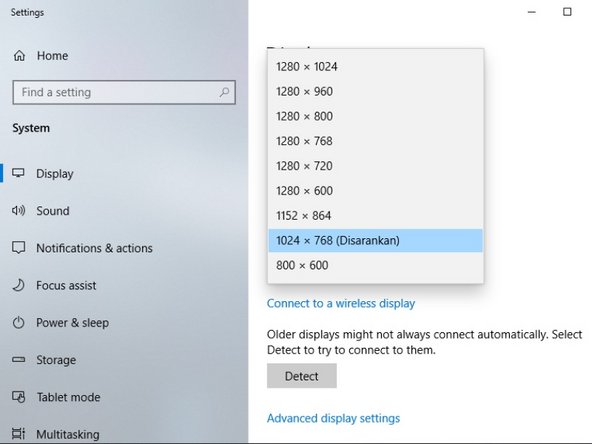
- Pilih Resolusi Tampilan.
- Pastikan "1024 x 768" digunakan sebagai resolusi layar.
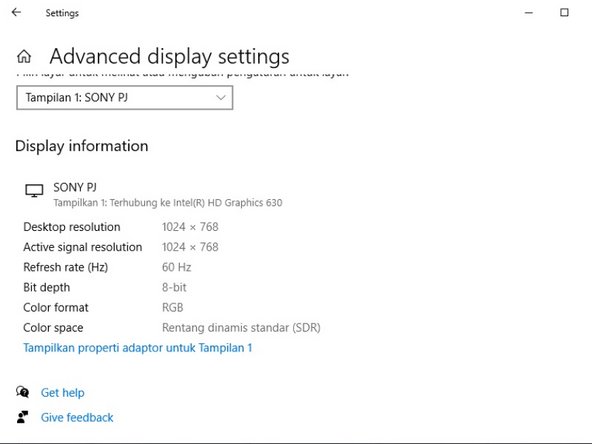
- Pilih "Advanced Display Settings".
- Lalu pilih "Tampilkan Properti Adaptor untuk Tampilan 1"
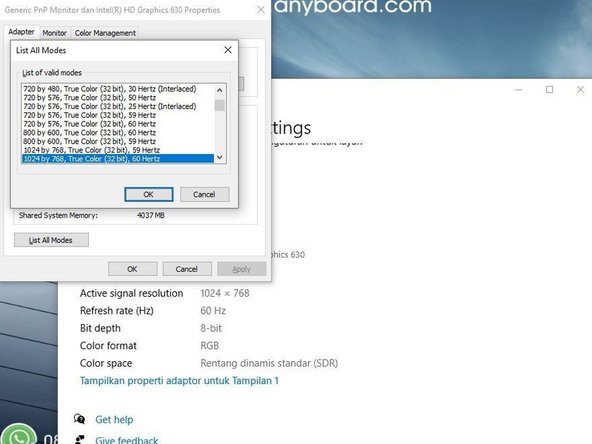
- Pilih "List All Modes"
- Lalu pilih " 1024 by 768, True Color (32 bit), 60 Hertz
- Ketik "touch" pada kolom pencarian Windows untuk mencari aplikasi "Optical Touch Device Control Panel".
- Buka aplikasi "Optical Touch Device Control Panel" untuk memulai pengaturan akurasi.
- Pilih Calibrate (C) untuk langsung melakukan kalibrasi sentuhan atau Setting (S) untuk mengatur sentuhan.
- Pengguna dapat mengatur jumlah titik kalibrasi sentuhan agar akurasi sentuhan semakin tinggi.
- Setelah selesai melakukan pengaturan, pilih OK.
- Sentuh tiap titik biru secara berurutan menggunakan jari atau stylus.
- Tahan sentuhan hingga titik disekitar lingkaran berputar penuh dan menjadi hijau.
- Setelah semua titik kalibrasi menjadi hijau, klik OK untuk menyimpan kalibrasi.